AIで写真の背景を変更する方法|人物を残して自然に合成
人物の顔や髪型を保ったまま、写真の背景だけをAIで変更する方法を解説。自然に見せる日本語プロンプトと失敗を減らすコツも紹介します。
この記事で分かること
- 顔を残したいことを最初に明記する
- 場所だけでなく時間帯と光も指定する
- 背景と人物の光の向きをそろえる
AIを使えば、人物を切り抜く作業をしなくても、顔や髪型を残したまま写真の背景を変更できます。旅行に行ったような写真、カフェや夜景で撮影したような写真など、元画像の雰囲気を活かしたアレンジに向いています。ここではスマートフォンだけで試せる手順と、合成感を減らす書き方を紹介します。
背景変更に向いている写真
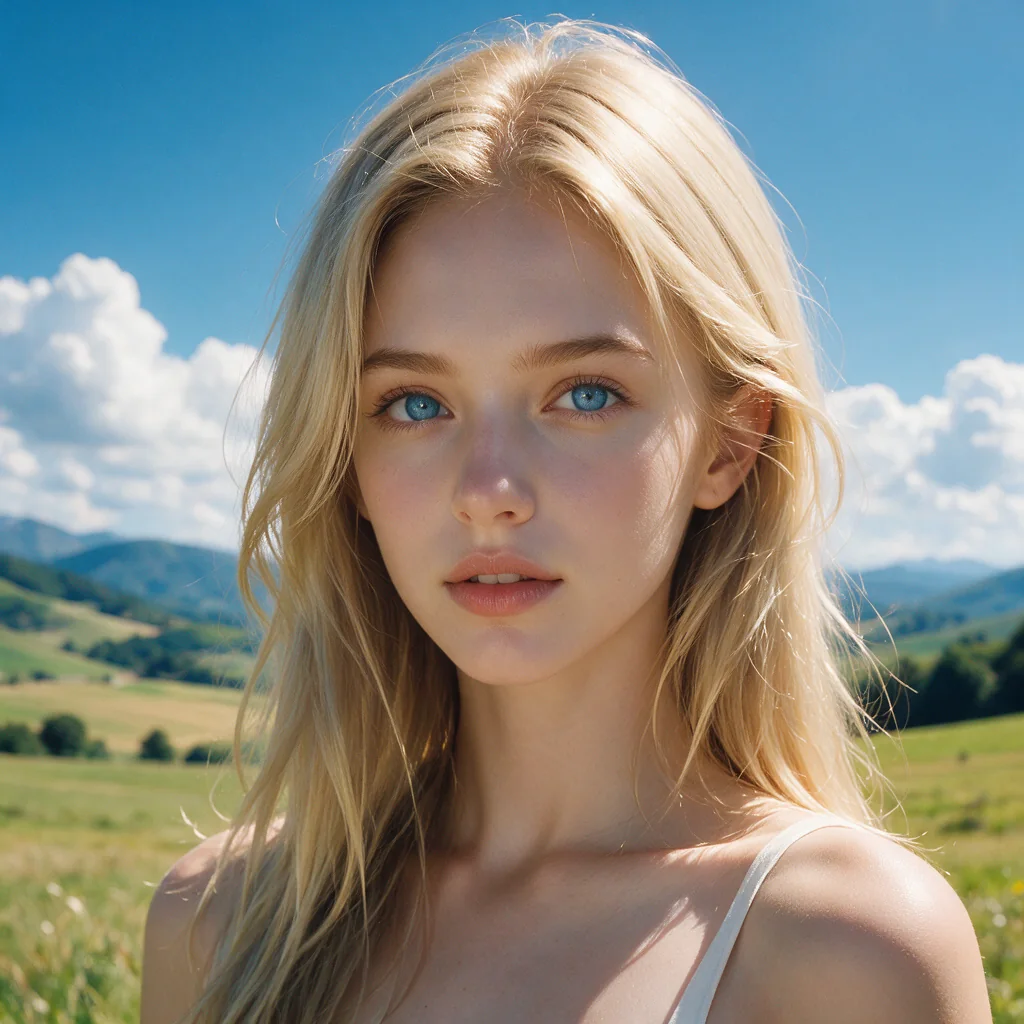
顔がはっきり見え、強い加工や大きな影が少ない写真を選びます。正面または少し斜めを向いた上半身写真は人物の特徴を保ちやすく、背景との境界も自然になりやすいです。複数人、顔が小さい写真、髪が背景と同化している写真は難易度が上がります。
基本の日本語プロンプト
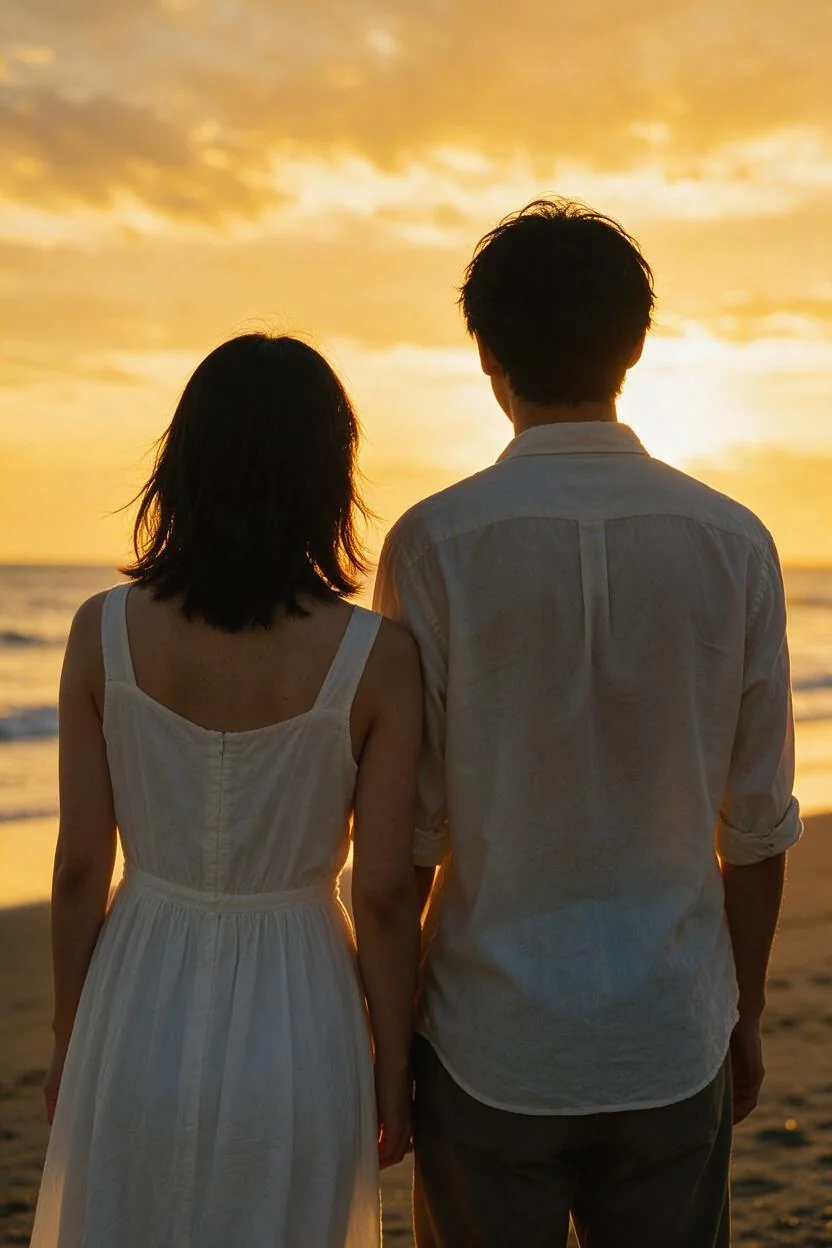
「参考画像の成人女性の顔立ち、髪型、本人らしさを自然に保ち、背景を夕暮れの海辺に変更。人物には左側から柔らかな夕日が当たり、背景は自然にぼけたリアルな旅行写真」のように書きます。残す要素、変更する要素、光、写真の仕上がりの順に並べると意図が伝わりやすくなります。
自然に見せる一番のポイントは光
合成感が出る主な原因は、人物と背景の光が一致していないことです。夕暮れなら暖色の逆光、室内なら窓からの拡散光、夜景なら街灯のリムライトというように、場所と光をセットで指定してください。「高画質」「8K」を増やすより、光の方向を一つ決める方が効果的です。
人物まで変わってしまう場合
プロンプトの冒頭を「参考画像の人物を同一人物として保つ」に変更し、服装や髪型を一度に変えすぎないようにします。まず背景だけを変更し、うまくいった画像を次の参考画像として服装を変える二段階の方法も安定します。
背景別の短い追加キーワード
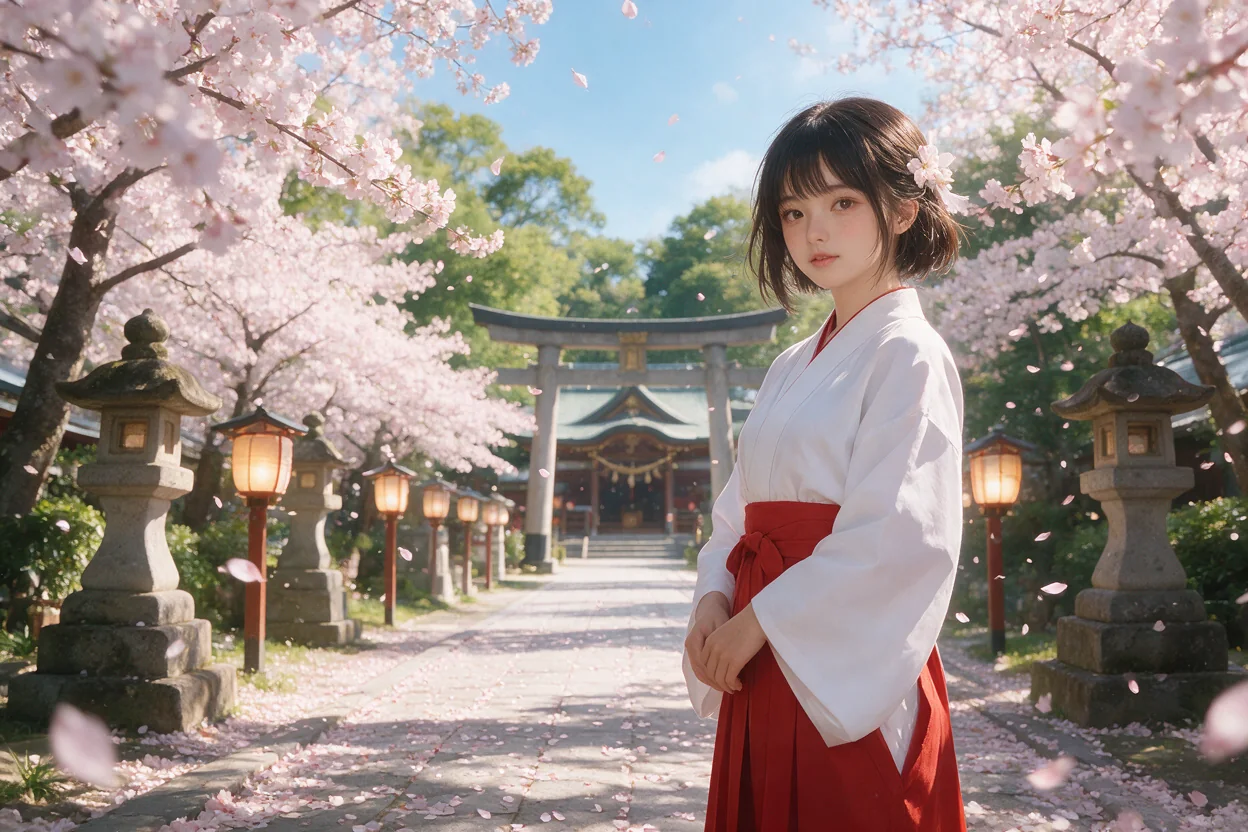
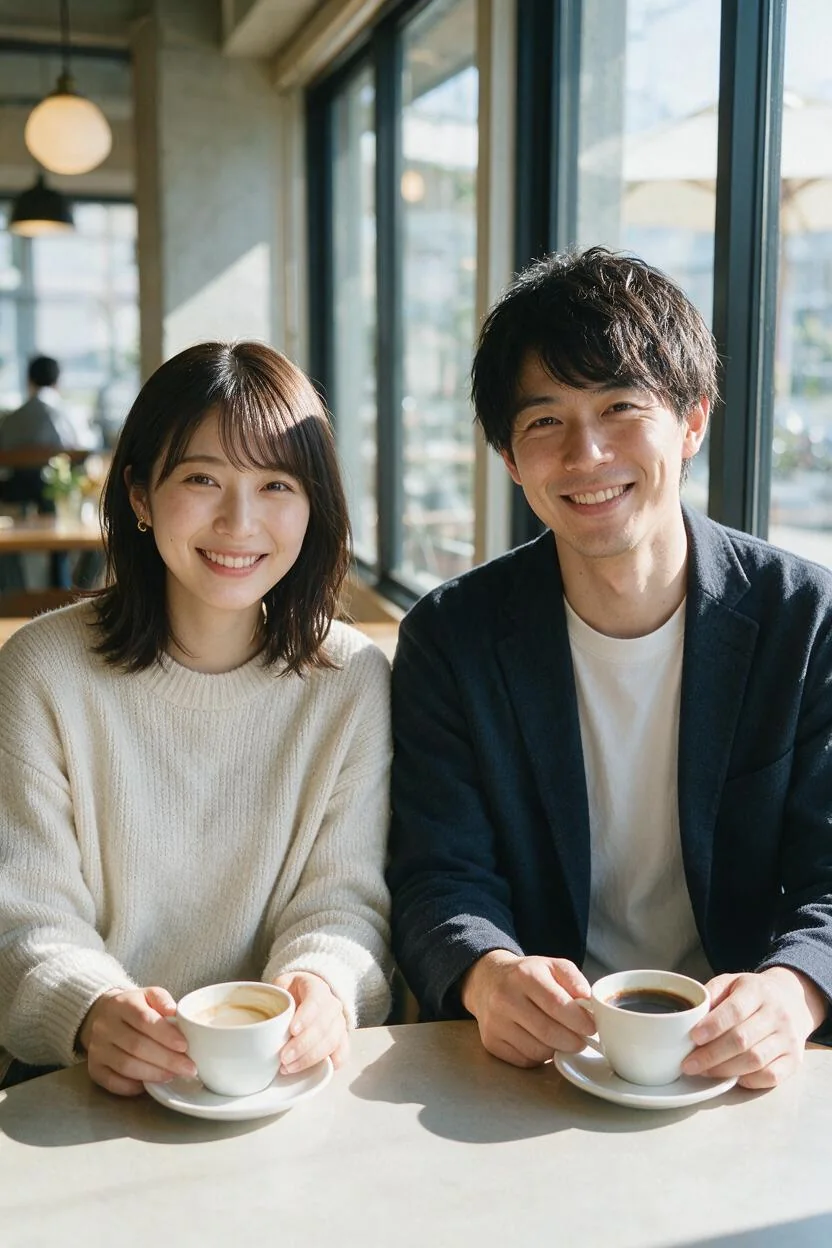
カフェなら「大きな窓、午後の拡散光、木製テーブル」、京都なら「早朝の石畳、町家、薄い朝霧」、夜景なら「ネオンの玉ぼけ、濡れた路面、青と紫の光」が便利です。場所の名前だけで終わらず、そこにある物と光を二つほど足すのがコツです。
まとめ
写真の背景変更では、人物を固定する指示と背景の光を具体化することが重要です。最初から長い文章にせず、背景だけを変える短い指示から試し、必要な要素を少しずつ追加していきましょう。
顔写真を使う場合は、本人または使用許可を得た成人の写真のみを使用してください。サービスの仕様や利用条件は変更される場合があります。